전체 글 55

Step10. 엑셀에서 오류 처리하기(IFERROR, IFNA)

엑셀을 쓰다보면수식은 맞게 입력한 것 같은데갑자기 오류 문구가 나올 때가 있다.#DIV/0!#N/A이런 문구가 그대로 보이면 표가 지저분해 보이고무슨 문제가 있는지도 한눈에 잘 들어오지 않는다.이럴 때 오류 문구를 보기 쉬운 문구로 바꿔주는 함수가IFERROR, IFNA이 녀석들이다.---## 요약=IFERROR(원래수식, 오류일때보여줄값)=IFNA(원래수식, 찾지못했을때보여줄값)전체 오류는 IFERROR찾기 실패 오류는 IFNA---## 1. 오류가 나는 예제표를 먼저 보자이번 예제에서는 오류가 생기는 상황을두 가지로 나누어 본다.첫 번째는 개당단가를 계산할 때 생기는 오류다.매출액을 판매수량으로 나누어개당단가를 계산하려고 한다.그런데 판매수량이 0이면숫자를 0으로 나누게 된다.이럴 때는 #DIV/0!..

Step09. 엑셀에서 날짜 계산하기(TODAY, DATEDIF)

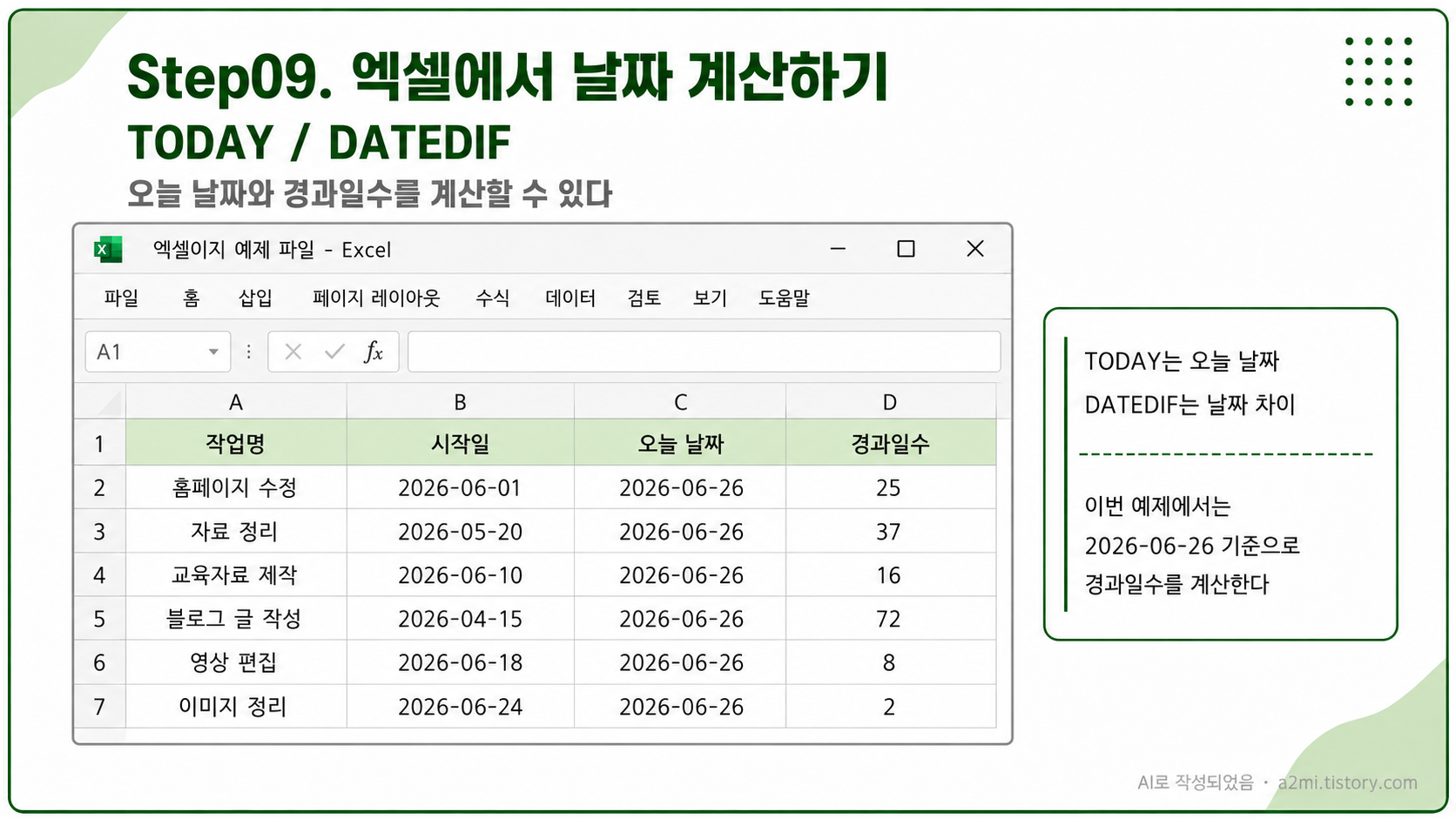
엑셀을 쓰다보면 오늘 날짜를 자동으로 표시하거나시작일로부터 며칠 지났는지 계산해야 할 때가 있다.이럴 때 사용하는 수식이TODAY, DATEDIF이 녀석들이다.---## 요약=TODAY()=DATEDIF('시작일','종료일','계산단위')오늘 날짜는 TODAY날짜 차이는 DATEDIF---## 1. 작업 시작일 예제표가 있다.작업명과 시작일이 적혀있다.오늘 날짜를 표시하고시작일로부터 며칠이 지났는지 계산해보자.이번 예제에서 오늘 날짜는2026-06-26 기준으로 본다.---## 2. TODAY로 오늘 날짜 표시하기C2 셀에 아래 수식을 입력한다.=TODAY()TODAY는 오늘 날짜를 표시하는 수식이다.괄호 안에 아무것도 넣지 않는다.그냥=TODAY() 라고 입력하면 된다.그러면 오늘 날짜가 자동으로 표시..

Step08. 여러 셀 값을 합쳐 한 줄로 만들기(CONCAT, TEXTJOIN)

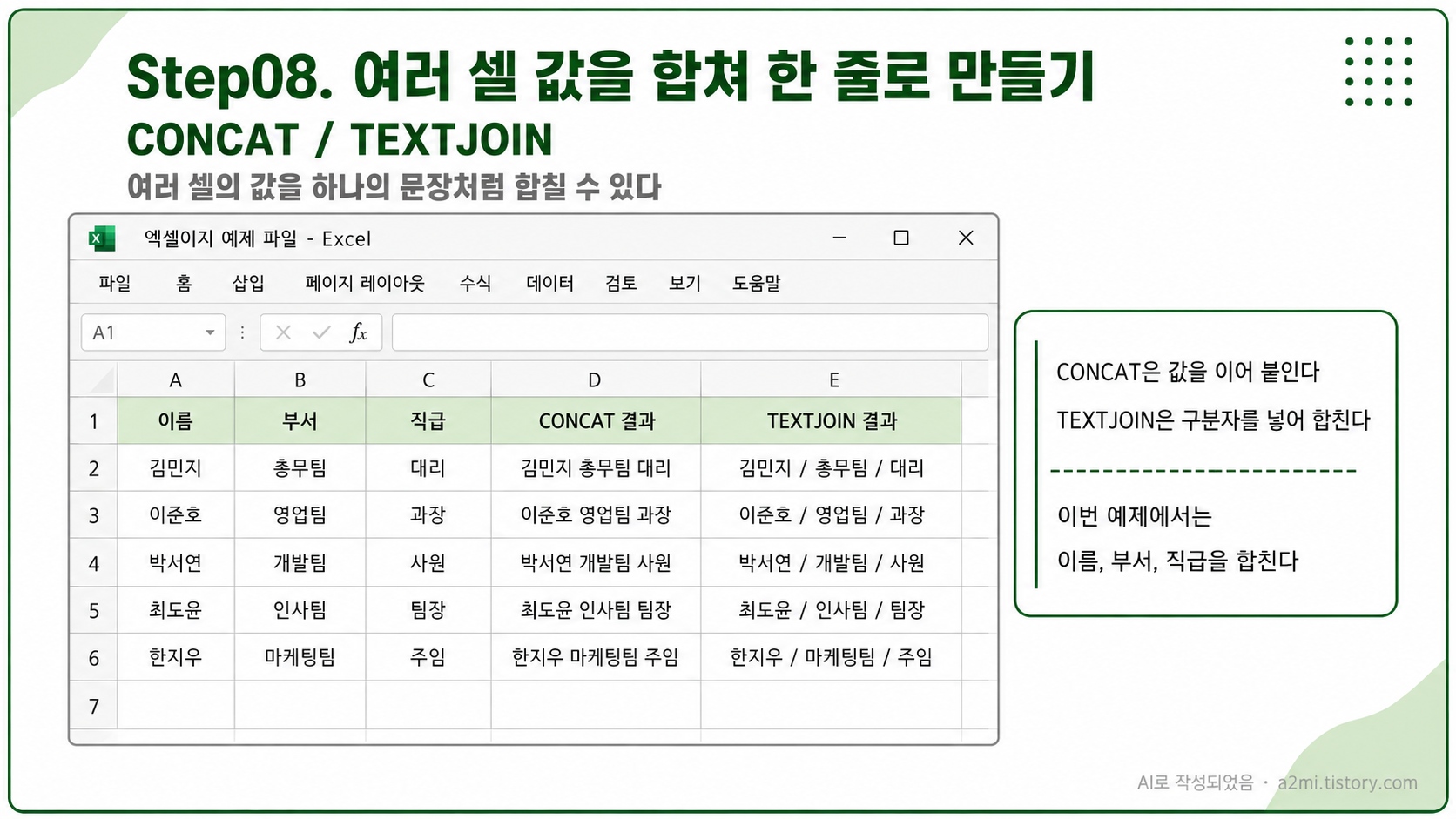
엑셀을 사용하다 보면 여러 셀에 나뉘어 있는 값을 하나의 문장처럼 합쳐야 할 때가 있다.예를 들어 이름, 부서, 직급이 각각 다른 셀에 입력되어 있을 때'김민지 총무팀 대리' 처럼 한 줄로 정리하고 싶을 때이럴 때 사용하는 함수 CONCAT와 TEXTJOIN.CONCAT은 여러 값을 순서대로 이어 붙이는 함수TEXTJOIN은 구분자를 넣어 여러 값을 합치는 함수다.---## 요약=CONCAT(A2," ",B2," ",C2)=TEXTJOIN(" / ",TRUE,A2:C2)단순히 이어 붙일 때는 CONCAT,구분자를 넣어 합칠 때는 TEXTJOIN을 사용한다.---## 1. 이름, 부서, 직급 예제표를 먼저 살펴보자이번 예제에서는 직원 정보가 아래처럼 나누어져 있다.A열에는 이름, B열에는 부서, C열에는 ..

Step07. 엑셀에서 문자 잘라내기(LEFT, RIGHT)

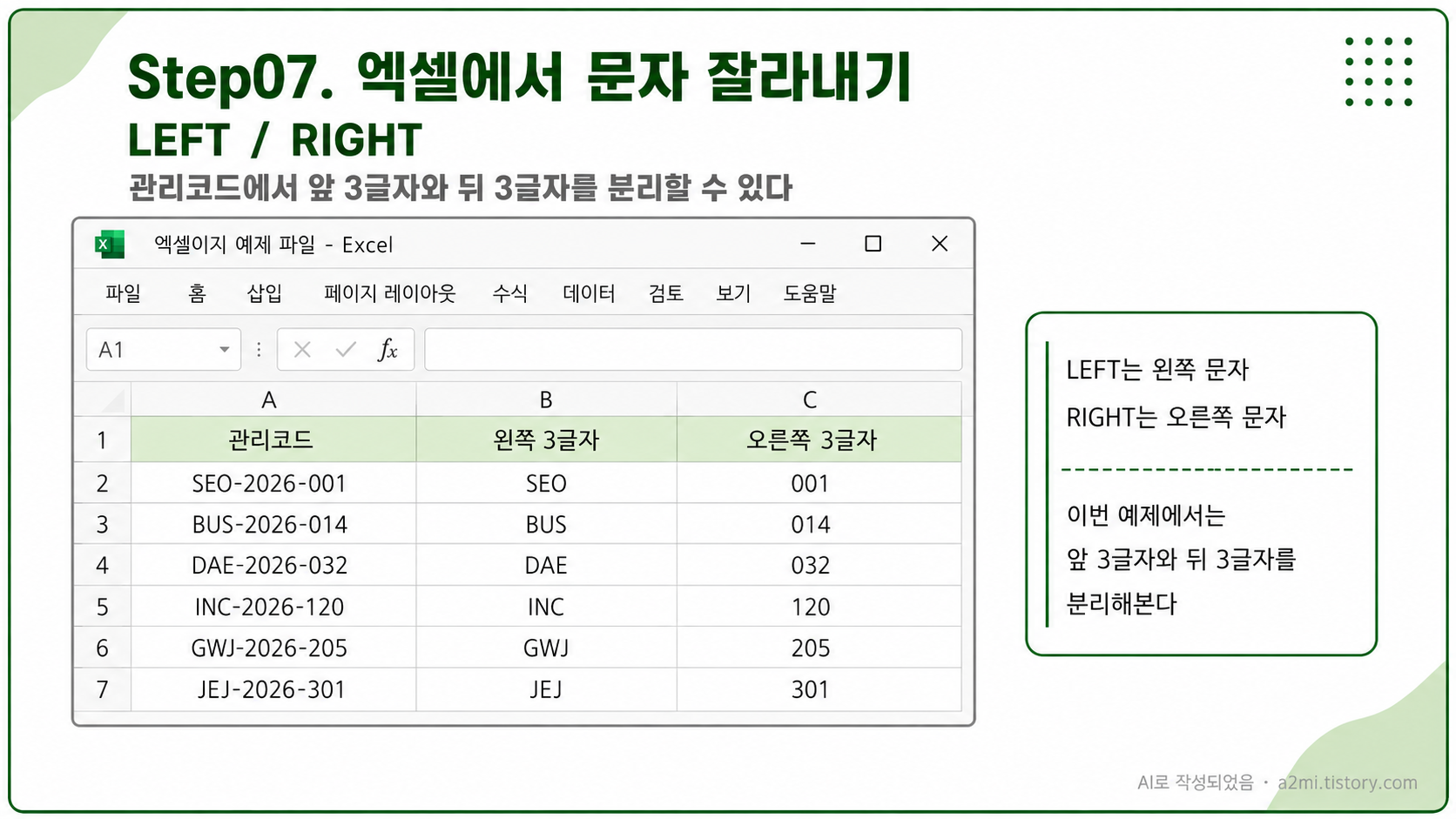
엑셀을 쓰다보면문자 중 일부만 따로 꺼내고 싶을 때가 있다.관리코드의 앞부분만 보고 싶거나코드의 끝자리만 따로 보고 싶을 때가 있다.이럴 때 사용하는 수식이LEFT, RIGHT이 녀석들이다.---요약=LEFT('문자','왼쪽에서 가져올 글자 수')=RIGHT('문자','오른쪽에서 가져올 글자 수')왼쪽은 LEFT오른쪽은 RIGHT---## 1. 관리코드 예제표가 있다.관리코드가 있다.예를 들어 SEO-2026-001 이렇게 생긴 코드다.앞 3글자는 지역코드 뒤 3글자는 일련번호라고 생각해보자.이번 예제에서는 관리코드에서왼쪽 3글자와 오른쪽 3글자를 따로 분리한다.---## 2. LEFT로 왼쪽 문자 가져오기B2 셀에 아래 수식을 입력한다.=LEFT(A2,3)A2 셀의 문자에서 왼쪽부터 3글자를 가져오라는..

Step06. 엑셀에서 원하는 값 찾아오기(VLOOKUP, XLOOKUP)

엑셀을 쓰다보면 코드만 보고 이름이나 가격을 찾아야 할 때가 있다.상품코드를 입력하면 상품명이 나오고사번을 입력하면 직원 이름이 나오고거래처코드를 입력하면 거래처명이 나오는 식이다.이럴 때 사용하는 수식이VLOOKUP, XLOOKUP이 녀석들이다.---요약=VLOOKUP('찾을값','찾을 표','가져올 열 번호',FALSE)=XLOOKUP('찾을값','찾을 범위','가져올 범위')예전 방식은 VLOOKUP조금 더 직관적인 방식은 XLOOKUP---## 1. 상품코드 예제표가 있다.상품코드, 상품명, 분류, 가격이 적힌 표가 있다.이 표에서 상품코드 P005를 기준으로상품명과 가격을 찾아보자.이번 예제에서는 아래와 같은 구조를 사용한다.A열에는 상품코드B열에는 상품명C열에는 분류D열에는 가격F2 셀에는 검..

Step05. 엑셀 조건에 따라 결과 표시하기(IF, IFS)

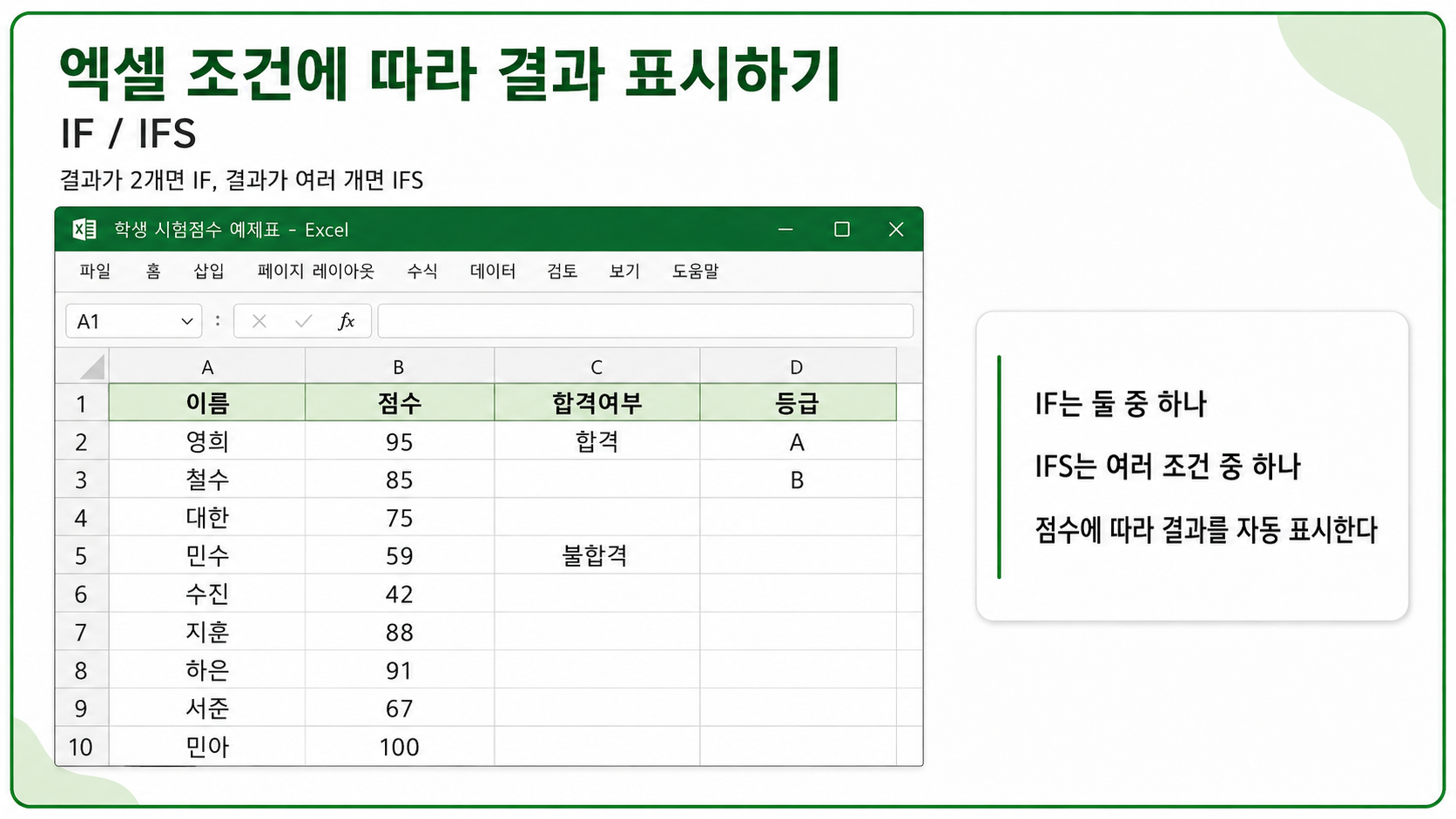
엑셀을 쓰다보면 조건에 따라 결과를 다르게 표시하고 싶을 때가 있다.60점 이상이면 합격60점 미만이면 불합격90점 이상이면 A80점 이상이면 B이런 식이다.이럴 때 사용하는 수식이IF, IFS이 녀석들이다.두줄 요약=IF('조건','조건이 맞을 때 결과','조건이 틀릴 때 결과') =IFS('조건1','결과1','조건2','결과2',...) 결과가 2개면 IF결과가 여러 개면 IFS1. IF 사용해보기1-1. 학생 시험점수가 있다.학생들의 시험점수가 있다.60점 이상이면 합격60점 미만이면 불합격이라고 표시하고 싶다.이럴 때 IF를 사용한다.1-2. 합격여부를 표시해보자C2 셀에=IF(라고 입력한다.그러면 엑셀이 또 친절하게 알려준다.=IF(logical_test, value_if_true, value..

Step04. 엑셀 개수, 조건부 개수 세기 사용하기(countif, countifs)

자주 쓰이지만막상 쓰려면 헷갈리는 수식countif, countifs이 녀석들에 대해 알아본다.두줄요약=countif('조건을 찾을 범위','조건') =countifs('조건범위1','조건1','조건범위2','조건2',...) 조건이 하나면 countif조건이 여러개면 countifs1. 조건에 맞는 개수 세기1-1. 과일장수가 과일을 팔았다.이번에도 과일장수가 등장했다.사과, 바나나, 포도, 딸기를 팔았다.그런데 이번에는 합계가 아니라몇 번 팔렸는지가 궁금하다.1-2. 사과가 몇 번 나왔는지 세어보자빈 셀에=countif(라고 입력한다.그러면 엑셀이 또 친절하게 알려준다.=countif(range, criteria)범위와 조건을 넣으라는 뜻이다.범위는 어디에서 찾을 것인지조건은 무엇을 찾을 것인지이렇게..

Step03. 엑셀 합계, 조건부합계 사용하기(sum, sumif, sumifs)

Step03. 엑셀 합계, 조건부합계 사용하기 (sum, sumif, sumifs) 자주 쓰이지만 안쓰다보면 까먹는 수식 sumif, sumifs 이 녀석들에 대해 알아본다. 세줄요약 =sum('더해야할 셀 선택(입력) 혹은 숫자입력') =sumif('조건의 범위','조건','더해야할 범위') =sumifs('더해야할 범위','조건 범위1','조건1,'조건 범위2','조건2',...) 1. 합계 사용해보기 1-1. 과일장수가 과일을 팔았다. 소계가 궁금하다. 1-2. 소계를 구해보자 =sum( 이라고 입력하면 아래쪽에 친절하게 설명이 나온다. number1, number2, ... 숫자를 넣어도 되고, 셀 번호를 입력해도 계산 된다. 2. 조건부합계 사용하기 2-1. 소계를 다 입력했다. 합계 부분에 =..

Step02. 엑셀 시트 이동, 복사 하기

Step02. 엑셀 시트 이동, 복사 하기 시트(Sheet)란 무엇일까? 간단히 설명하자면 노트 1장으로 보면 된다. 아주 커다란 노트 1장:-) 이 시트를 어떻게 만들고 어떻게 지우고 어떻게 복사하고 어떻게 이동하는지 알아보자! 1. 엑셀 시트 추가하기 1-1. 엑셀을 열어본다. 1-2. 창 하단의 표시된 플러스 버튼을 누른다. 1-3. 완성!(정말 간단하군) 2. 엑셀 이름 바꾸기 2-1. Sheet1이라고 표기된 부분을 더블클릭한다. 혹은, 마우스 오른쪽 버튼 클릭하여 이름바꾸기를 클릭한다. 2-2. 완성! 3. 엑셀시트 삭제하기 3-1. 삭제하고싶은 시트를 마우스 오른쪽으로 클릭한다. 3-2. 완성! 4. 엑셀 시트 복사하기 4-1. 시트를 마우스 오른쪽버튼으로 클릭한다. 4-2. 이동/복사를 클..

Step01. 엑셀 리본 메뉴 표시하기

Step01. 엑셀 리본 메뉴 표시하기 구시대 유물을 사용하던 내가 2016년형 엑셀에 적응하기까지 많은 고초가 있었다. 혹시 그런 경험 마시라고 포스팅 한다. 1. 엑셀을 열어본다. 2. 홈 탭을 눌러보니 화면이 가려진다. 탭 표기만 되어있다. 3. 오른쪽 상단에 '리본 메뉴 표시 옵션'을 클릭한다. 4. '탭 및 명령표시'를 클릭한다. 5. 완성!(간단, 그리고 민망) ※ 궁금하니까 한번 눌러보자. 1. '리본 메뉴 자동 숨기기'를 누른다. 2. 탭 자체가 사라졌다.(화면은 커서 좋네) 별 것 아니라 민망하지만.. 그래도 좋은 정보가 되었으면한다.