전체 글 55

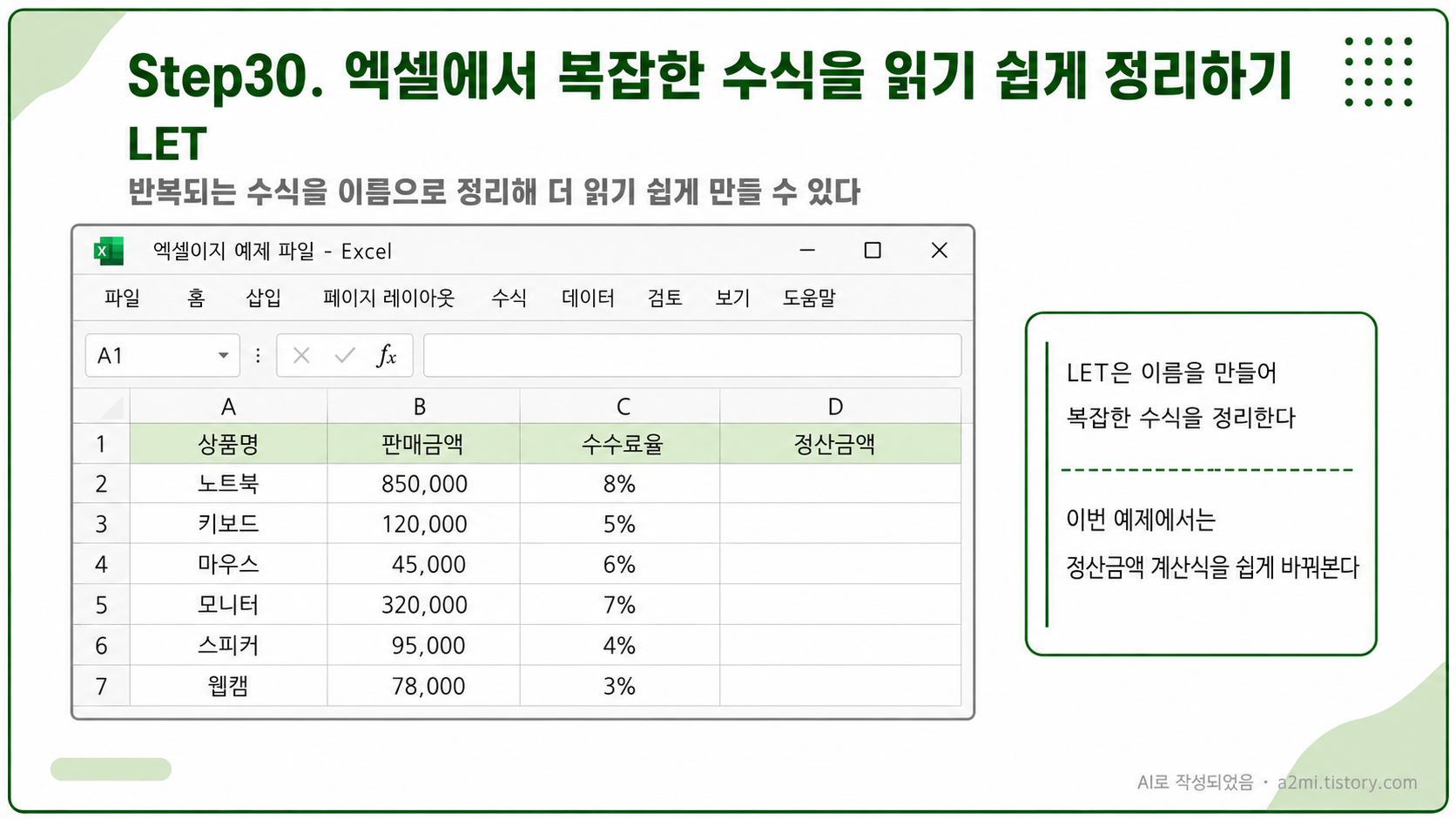
Step30. 엑셀에서 복잡한 수식을 읽기 쉽게 정리하기(LET)

엑셀 수식이 길어지면 나중에 다시 봤을 때 이해하기 어려워진다.같은 범위나 같은 계산을 여러 번 반복해서 쓰면수식이 더 복잡해 보인다.이럴 때 사용하는 함수가 LET이다.LET은 수식 안에서 이름을 정해두고그 이름을 다시 사용할 수 있게 해준다.---## 요약=LET(이름, 값, 계산식)수식 안에서 이름을 만들어 사용할 수 있다.복잡한 수식을 읽기 쉽게 정리할 때 사용한다.---## 1. 판매금액 예제표를 먼저 살펴보자이번 예제에서는 판매금액과 수수료율을 기준으로정산금액을 계산해본다.A열에는 상품명B열에는 판매금액C열에는 수수료율이 들어 있다.정산금액은 판매금액에서 수수료를 뺀 금액이다.---## 2. 일반 수식으로 정산금액 계산하기먼저 LET 없이 일반 수식으로 계산해보자.D2 셀에 아래 수식을 입력한..
Step29. 엑셀에서 원하는 개수만 가져오기(TAKE, DROP)

엑셀에서 정렬된 결과나 필터 결과를 만들고 나면그중에서 위쪽 몇 개만 가져오고 싶을 때가 있다.예를 들어 상위 3개만 보여주거나앞의 몇 줄을 제외한 나머지만 보고 싶은 경우다.이럴 때 사용하는 함수가TAKE와 DROP이다.TAKE는 원하는 개수만 가져오고DROP은 원하는 개수만 제외한다.---## 요약=TAKE(범위, 행수)=DROP(범위, 제외할행수)가져오기는 TAKE제외하기는 DROP---## 1. 판매순위 예제표를 먼저 살펴보자이번 예제에서는 판매금액이 정리된 표를 기준으로원하는 개수만 가져와본다.A열에는 상품명, B열에는 분류C열에는 판매금액이 들어 있다.상위 3개만 가져오거나앞의 2개를 제외한 나머지를 가져와보자.---## 2. TAKE로 위에서 3개 가져오기먼저 표의 위에서 3개 행만 가져와보..

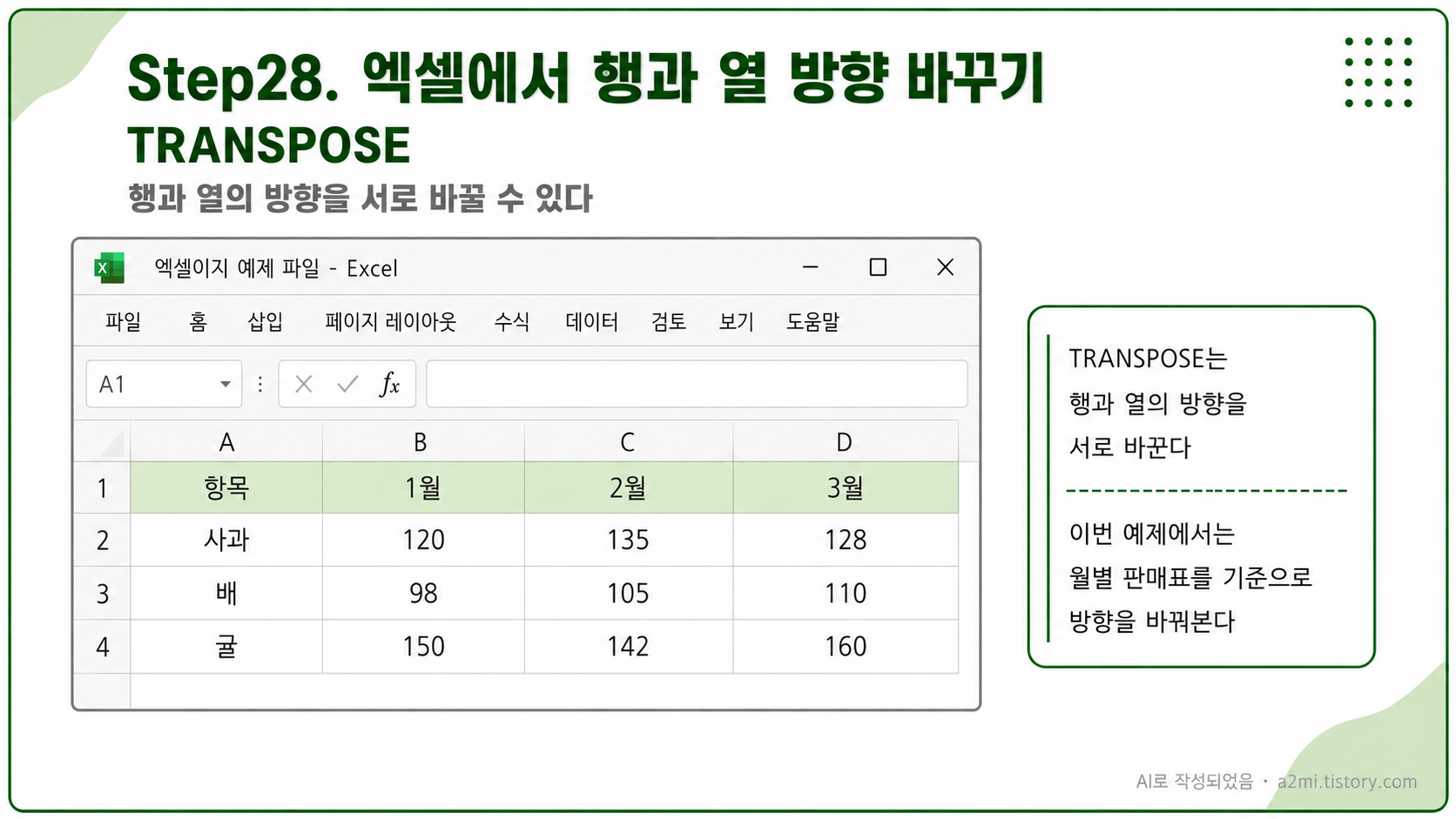
Step28. 엑셀에서 행과 열 방향 바꾸기(TRANSPOSE)

엑셀에서 표를 정리하다 보면가로로 된 데이터를 세로로 바꾸거나세로로 된 데이터를 가로로 바꿔야 할 때가 있다.직접 복사해서 붙여넣을 수도 있지만수식으로 방향을 바꿀 수도 있다.이럴 때 사용하는 함수가TRANSPOSE이다.TRANSPOSE는 행과 열의 방향을 서로 바꿔준다.---## 요약=TRANSPOSE(범위)행은 열로, 열은 행으로 바뀐다.표 방향을 바꿀 때 사용한다.---## 1. 예제표를 먼저 살펴보자이번 예제에서는 월별 판매표를 기준으로행과 열 방향을 바꿔본다.A열에는 항목명B열부터 D열에는 1월, 2월, 3월 금액이 들어 있다.이 표를 TRANSPOSE로 바꾸면가로 방향의 월 정보가 세로 방향으로 바뀐다.---## 2. TRANSPOSE로 표 방향 바꾸기먼저 원본 표의 방향을 바꿔보자.F2 셀에..

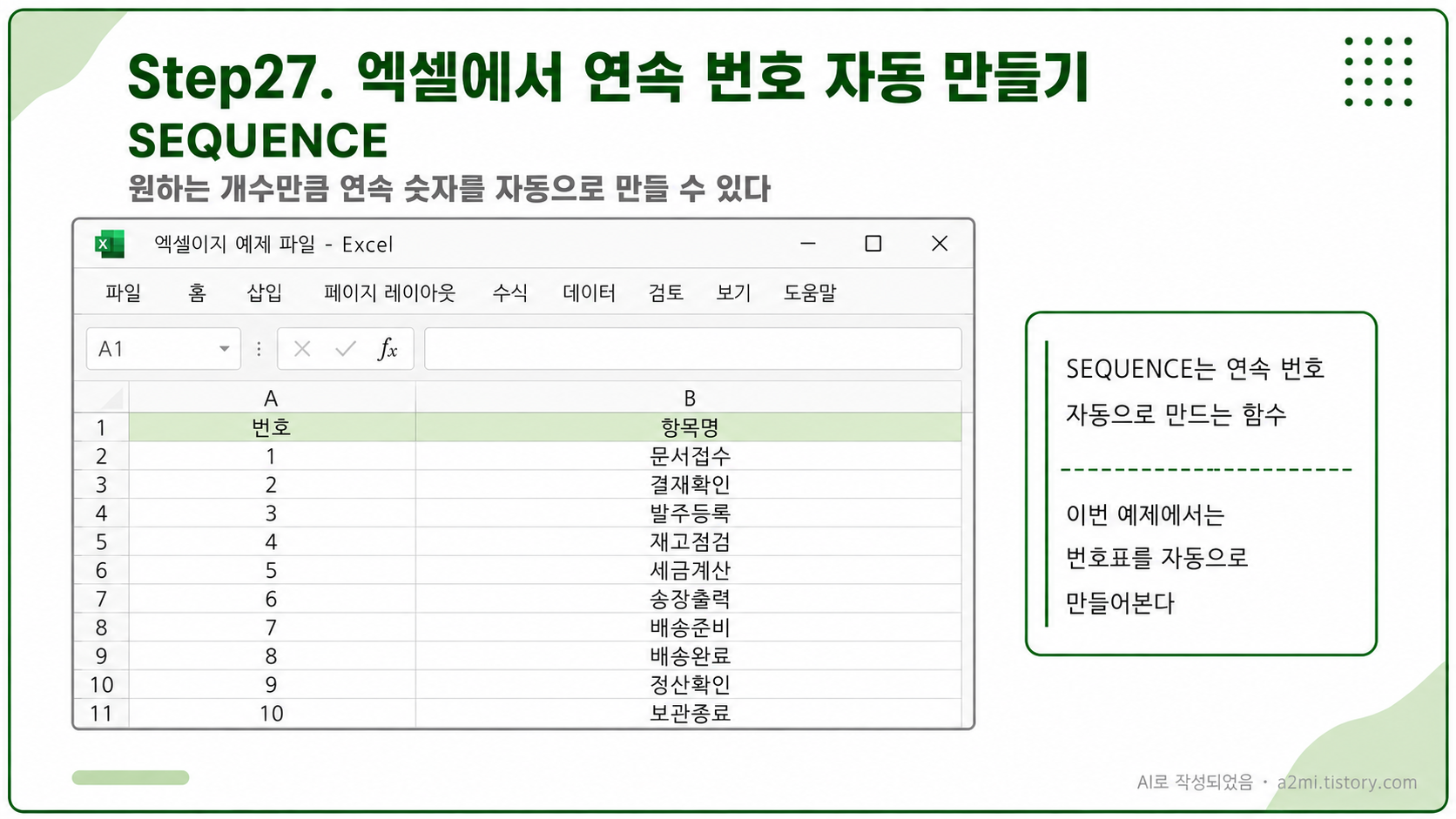
Step27. 엑셀에서 연속 번호 자동 만들기(SEQUENCE)

엑셀에서 번호를 만들 때1, 2, 3처럼 직접 입력하고자동채우기를 사용하는 경우가 많다.하지만 수식으로 번호를 자동 생성할 수도 있다.이럴 때 사용하는 함수가SEQUENCE이다.SEQUENCE는 원하는 개수만큼연속된 숫자를 자동으로 만들어준다.---## 요약=SEQUENCE(행수)=SEQUENCE(행수, 열수, 시작값, 증가값)연속 번호를 자동으로 만들 때 사용한다.---## 1. 번호표 예제표를 먼저 살펴보자이번 예제에서는 SEQUENCE로자동 번호표를 만들어본다.A열에는 번호, B열에는 항목명이 들어갈 예정이다.먼저 A열에 1부터 10까지 번호를수식으로 자동 생성해보자.---## 2. SEQUENCE로 1부터 10까지 만들기먼저 1부터 10까지 번호를 만들어보자.A2 셀에 아래 수식을 입력한다.=SE..

Step26. 엑셀에서 상위값과 하위값 가져오기(LARGE, SMALL)

엑셀에서 가장 큰 값 하나만 찾는 것은MAX로 가능하다.하지만 두 번째로 큰 값이나세 번째로 큰 값을 가져오고 싶을 때도 있다.반대로 두 번째로 작은 값이나세 번째로 작은 값을 찾고 싶을 수도 있다.이럴 때 사용하는 함수가LARGE와 SMALL이다.---## 요약=LARGE(범위, 순번)=SMALL(범위, 순번)상위값은 LARGE하위값은 SMALL---## 1. 판매금액 예제표를 먼저 살펴보자이번 예제에서는 상품별 판매금액을 기준으로상위값과 하위값을 가져와본다.A열에는 상품명, B열에는 분류C열에는 판매금액이 들어 있다.C열 금액 중에서1번째, 2번째, 3번째 큰 값을 가져오고반대로 작은 값도 가져와보자.---## 2. LARGE로 가장 큰 값 가져오기먼저 판매금액 중 가장 큰 값을 가져와보자.E2 셀에..

Step25. 엑셀에서 순위 매기기(RANK.EQ/RANK.AVG)

엑셀에서 점수나 판매금액을 정리하다 보면몇 등인지 순위를 매겨야 할 때가 있다.가장 높은 점수를 1등으로 보거나판매금액이 큰 순서대로 순위를 정하는 식이다.이럴 때 사용할 수 있는 함수가RANK.EQ와 RANK.AVG이다.두 함수는 모두 순위를 계산하지만동점이 있을 때 처리 방식이 다르다.RANK.EQ는 같은 값에 같은 순위를 부여하고RANK.AVG는 같은 값의 순위를 평균으로 계산한다.---## 요약=RANK.EQ(값, 범위, 정렬방식)=RANK.AVG(값, 범위, 정렬방식)동점 처리 방식에 따라 결과가 달라진다.---## 1. 점수 예제표를 먼저 살펴보자이번 예제에서는 학생별 점수를 기준으로순위를 매겨본다.A열에는 학생명, B열에는 점수C열에는 RANK.EQ 결과D열에는 RANK.AVG 결과가 들어간..

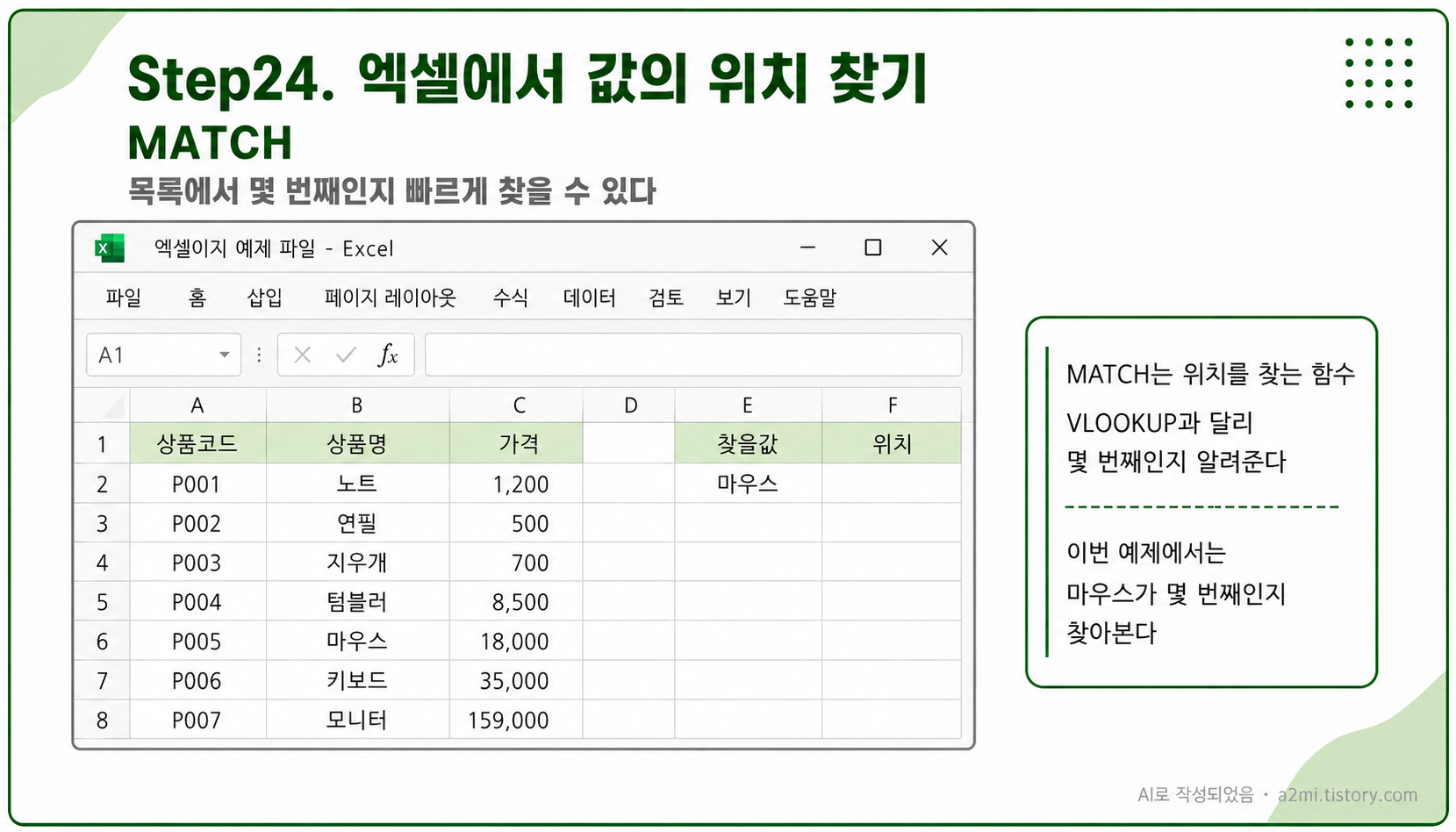
Step24. 엑셀에서 원하는 값의 위치 찾기(MATCH)

엑셀에서 값을 찾을 때 그 값 자체를 가져오는 것도 중요하지만그 값이 목록에서 몇 번째에 있는지 확인해야 할 때도 있다.예를 들어 상품명 목록에서 키보드가 몇 번째에 있는지담당자 목록에서 김민지가 몇 번째에 있는지 확인하는 식이다.이럴 때 사용하는 함수가 MATCH이다.MATCH는 원하는 값의 위치를 숫자로 알려준다.---## 요약=MATCH(찾을값, 찾을범위, 0)찾을값이 범위 안에서 몇 번째인지 알려준다.정확히 찾을 때는 마지막에 0을 넣는다.---## 1. 상품 목록 예제표를 먼저 살펴보자이번 예제에서는 상품 목록을 기준으로원하는 값의 위치를 찾아본다.A열에는 상품명, B열에는 분류C열에는 금액이 들어 있다.상품명 목록에서 특정 상품이몇 번째 위치에 있는지 확인해보자. ---## 2. MATCH로 ..

Step23. 엑셀에서 가장 큰 값과 작은 값 찾기(MAX, MIN)

엑셀에서 점수나 금액을 정리하다 보면가장 큰 값이나 가장 작은 값을 찾아야 할 때가 있다.판매금액 중 최고 금액을 찾거나점수 중 최저 점수를 확인하는 식이다.이럴 때 사용하는 함수가 MAX와 MIN이다.MAX는 가장 큰 값을 찾고MIN은 가장 작은 값을 찾는다.---## 요약=MAX(범위)=MIN(범위)가장 큰 값은 MAX가장 작은 값은 MIN---## 1. 판매금액 예제표를 먼저 살펴보자이번 예제에서는 상품별 판매금액을 기준으로가장 큰 값과 가장 작은 값을 찾아본다.A열에는 상품명, B열에는 분류C열에는 판매금액이 들어 있다.판매금액 범위에서최고 금액과 최저 금액을 구해보자.---## 2. MAX로 가장 큰 값 찾기먼저 판매금액 중 가장 큰 값을 찾아보자.E2 셀에 아래 수식을 입력한다.=MAX(C2:..

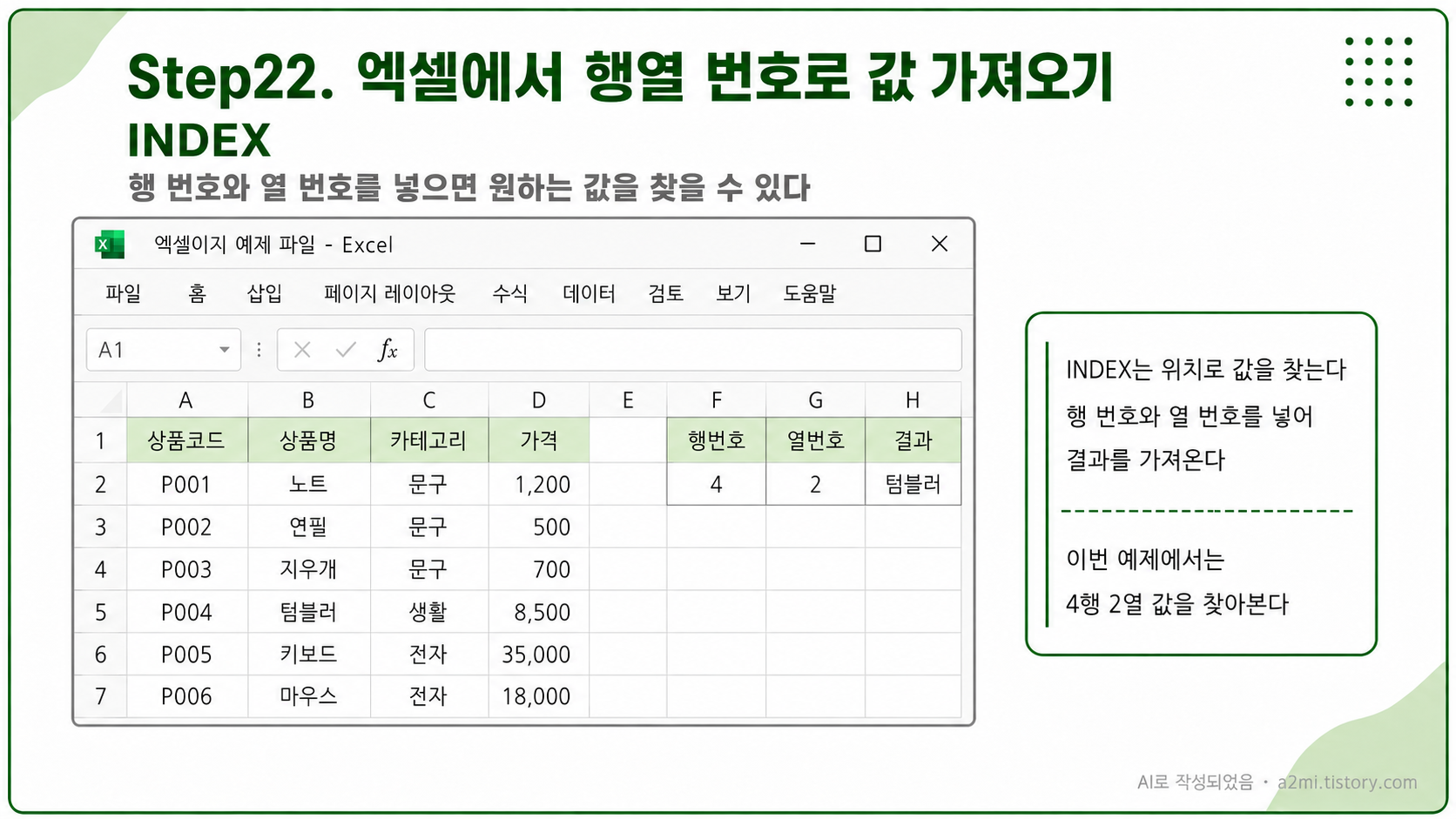
Step22. 엑셀에서 행/열 번호로 원하는 값 가져오기(INDEX)

엑셀에서 표 안의 값을 가져올 때 찾을 값으로 검색하는 방법도 있지만몇 번째 행, 몇 번째 열에 있는 값인지 기준으로 가져올 수도 있다.이럴 때 사용하는 함수가 INDEX이다.INDEX는 지정한 범위 안에서행 번호와 열 번호를 기준으로 값을 가져온다.---## 요약=INDEX(범위, 행번호, 열번호)지정한 위치의 값을 가져온다.표 안에서 몇 번째 행, 몇 번째 열인지가 핵심이다.---## 1. 상품표 예제표를 먼저 살펴보자이번 예제에서는 상품 목록표를 사용한다.A열에는 상품코드, B열에는 상품명C열에는 카테고리, D열에는 가격이 들어 있다.오른쪽에는 행번호와 열번호를 입력하고결과가 표시되는 영역을 둔다.---## 2. INDEX 함수로 상품명 가져오기이번에는 INDEX 수식을 직접 입력해보자.H2 셀에 ..

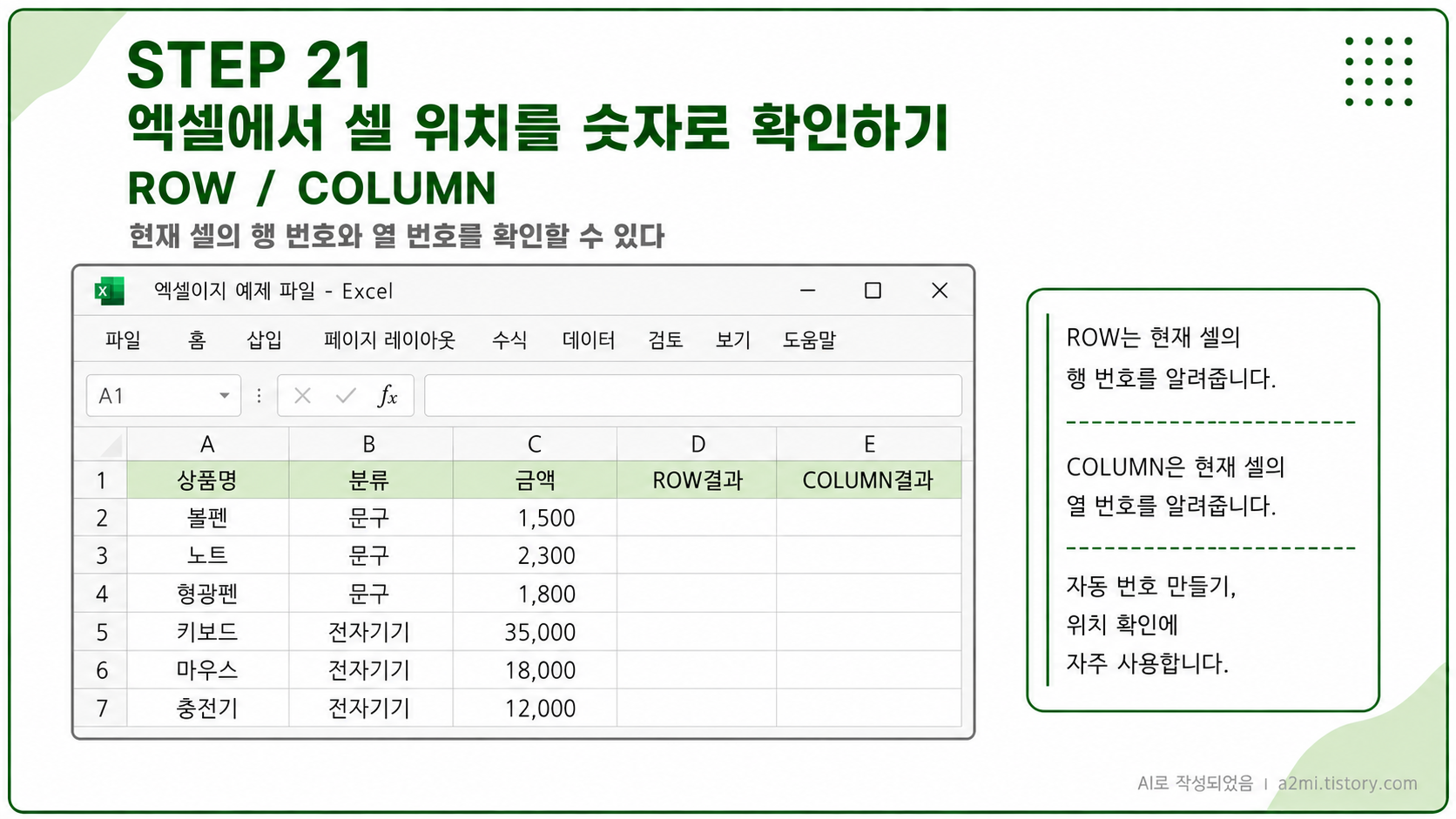
Step21. 엑셀에서 셀 위치를 숫자로 확인하기(ROW, COLUMN)

엑셀에서 표를 만들다 보면 현재 셀이 몇 번째 행인지몇 번째 열인지 확인해야 할 때가 있다.직접 숫자를 입력해도 되지만 행 번호나 열 번호가 바뀌면 다시 수정해야 한다.이럴 때 사용하는 함수가 ROW와 COLUMN이다.ROW는 행 번호를 알려주고COLUMN은 열 번호를 알려준다.---## 요약=ROW()=COLUMN()ROW는 현재 행 번호COLUMN은 현재 열 번호를 알려준다.---## 1. 셀 위치 예제표를 먼저 살펴보자이번 예제에서는 상품 목록을 기준으로각 행의 번호와 열의 번호를 확인해본다.A열에는 상품명, B열에는 분류, C열에는 금액이 들어 있다.D열에는 ROW 결과, E열에는 COLUMN 결과를 표시한다.셀 위치를 숫자로 확인하면자동 번호나 위치 기반 수식을 만들 때 활용할 수 있다.---#..