전체 글 55

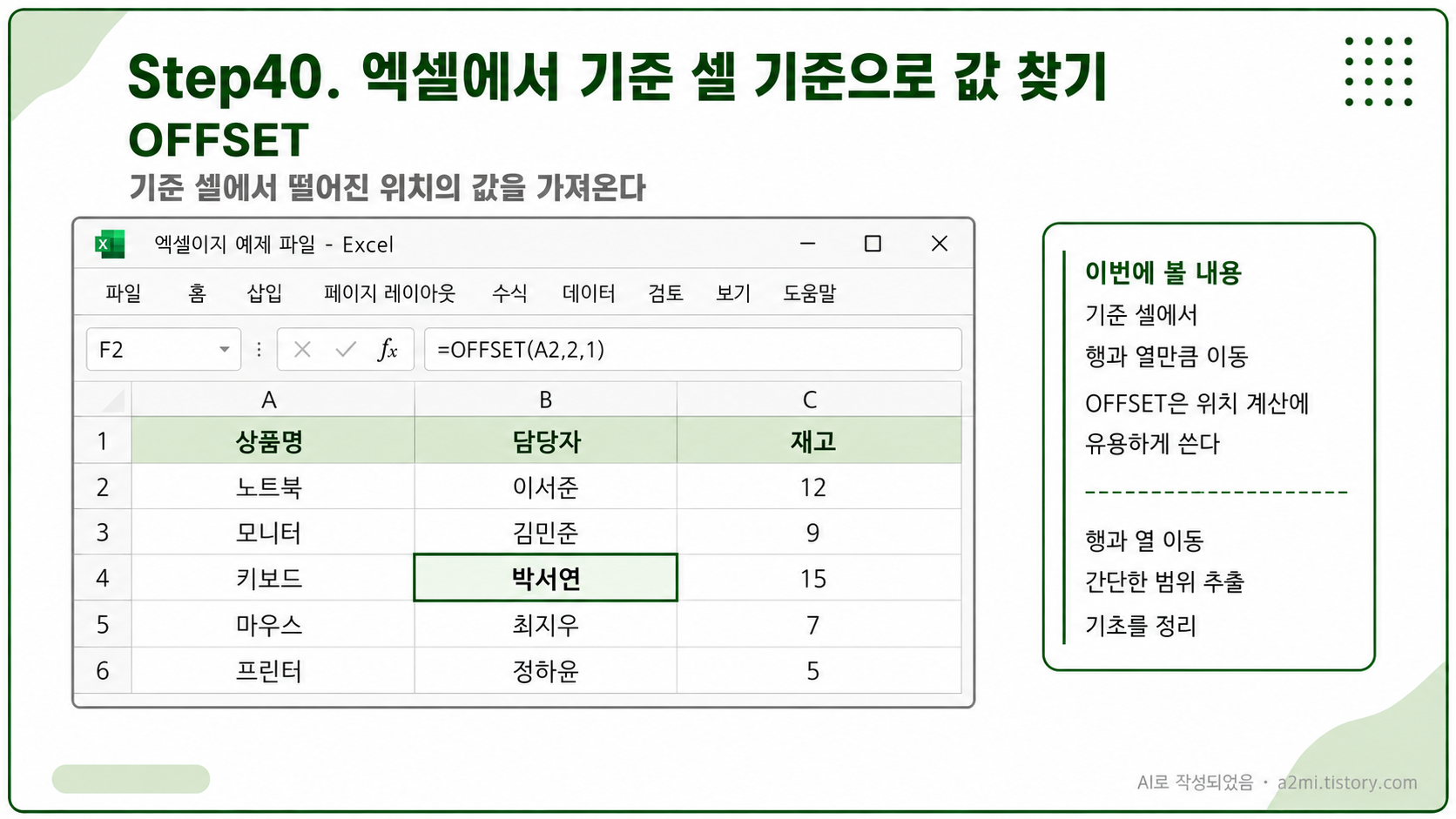
Step40. 엑셀에서 기준 셀 기준으로 값 찾기(OFFSET)

엑셀에서 기준 셀을 정해두고그 셀에서 몇 행, 몇 열 떨어진 위치의 값을 가져오고 싶을 때가 있다.예를 들어 특정 상품을 기준으로담당자나 재고처럼 옆이나 아래에 있는 값을 찾고 싶을 수 있다.이럴 때 사용할 수 있는 함수가 OFFSET이다.OFFSET은 기준 셀에서행과 열만큼 이동한 위치의 값을 반환한다.또한 높이와 너비를 지정하면작은 범위도 가져올 수 있다.---## 요약=OFFSET(기준셀,행,열)=OFFSET(기준셀,행,열,높이,너비)기준 셀에서 아래로 몇 칸,오른쪽으로 몇 칸 이동할지 정해서 값을 찾는다.높이와 너비를 함께 쓰면셀 하나가 아니라 범위도 가져올 수 있다.---## 1. 먼저 기준 셀과 예제 데이터를 확인하자이번 예제에서는상품명, 담당자, 재고가 들어 있는 표를 사용한다.기준 셀은 A..
Step39. 엑셀에서 조건별 결과 바꾸기(SWITCH)

엑셀에서 코드값에 따라표시할 결과를 다르게 바꾸고 싶을 때가 있다.예를 들어 고객 등급코드가 A이면 우수고객,B이면 일반고객,C이면 관리고객으로 표시하고 싶을 수 있다.이런 경우 IF 함수를 여러 번 중첩해서 사용할 수도 있지만조건이 많아지면 수식이 길고 복잡해진다.이럴 때 사용할 수 있는 함수가 SWITCH이다.SWITCH는 하나의 값을 기준으로일치하는 조건에 맞는 결과를 반환한다.---## 요약=SWITCH(비교할값, 값1, 결과1, 값2, 결과2, 기본값)비교할 값이 값1과 같으면 결과1을 반환하고값2와 같으면 결과2를 반환한다.마지막에는 일치하는 값이 없을 때 표시할기본값을 넣을 수 있다.---## 1. 먼저 등급코드가 들어간 예제표를 확인하자이번 예제에서는고객명과 등급코드가 들어간 표를 사용한다..

Step38. 엑셀에서 원하는 값 가져오기(INDEX + XMATCH)

엑셀에서 특정 값을 기준으로다른 열의 값을 가져오고 싶을 때가 있다.예를 들어 상품명을 기준으로담당자를 찾거나,재고와 단가를 함께 확인하고 싶을 수 있다.이럴 때 INDEX와 XMATCH를 함께 사용하면 좋다.XMATCH는 찾는 값의 위치를 찾아주고,INDEX는 그 위치에 있는 값을 가져온다.즉,XMATCH로 위치를 찾고INDEX로 값을 가져오는 방식이다.---## 요약=INDEX(가져올범위,XMATCH(찾는값,찾는범위))XMATCH는 위치를 찾고INDEX는 그 위치의 값을 가져온다. ---## 1. 먼저 조회할 예제 데이터를 확인하자이번 예제에서는상품명, 담당자, 재고, 단가가 정리된 표를 사용한다.찾는 값은 키보드다.이제 키보드를 기준으로같은 행에 있는 담당자, 재고, 단가를 가져와보자.---## 2..

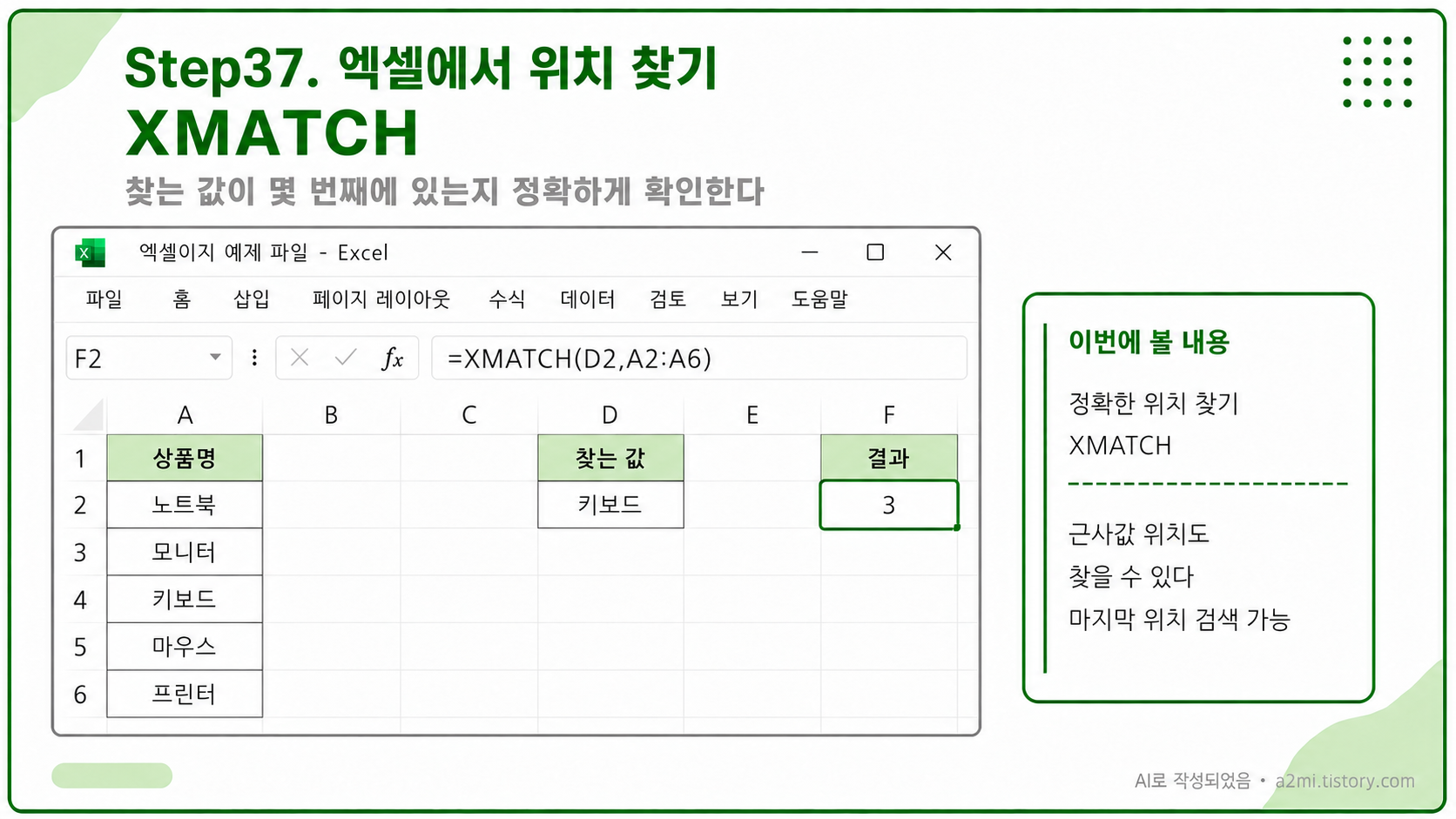
Step37. 엑셀에서 위치 찾기(XMATCH)

엑셀에서 특정 값이 목록에서 몇 번째에 있는지 찾고 싶을 때가 있다.예를 들어 상품명 목록에서키보드가 몇 번째에 있는지 찾거나,점수 기준표에서 85점이 어느 기준에 해당하는지 확인할 수 있다.또한 같은 이름이 여러 번 등장하는 목록에서마지막 위치를 찾고 싶은 경우도 있다.이럴 때 사용하는 함수가 XMATCH이다.XMATCH는 찾는 값이몇 번째에 있는지 위치를 반환하는 함수다.정확한 위치뿐 아니라근사값 위치와 마지막 위치도 찾을 수 있다.---## 요약=XMATCH(찾는값, 찾는범위)=XMATCH(찾는값, 찾는범위, -1)=XMATCH(찾는값, 찾는범위, 0, -1)정확한 위치는 기본형,근사값 위치는 match_mode,마지막 위치는 search_mode를 사용한다.---## 1. 먼저 예제 데이터를 확인..

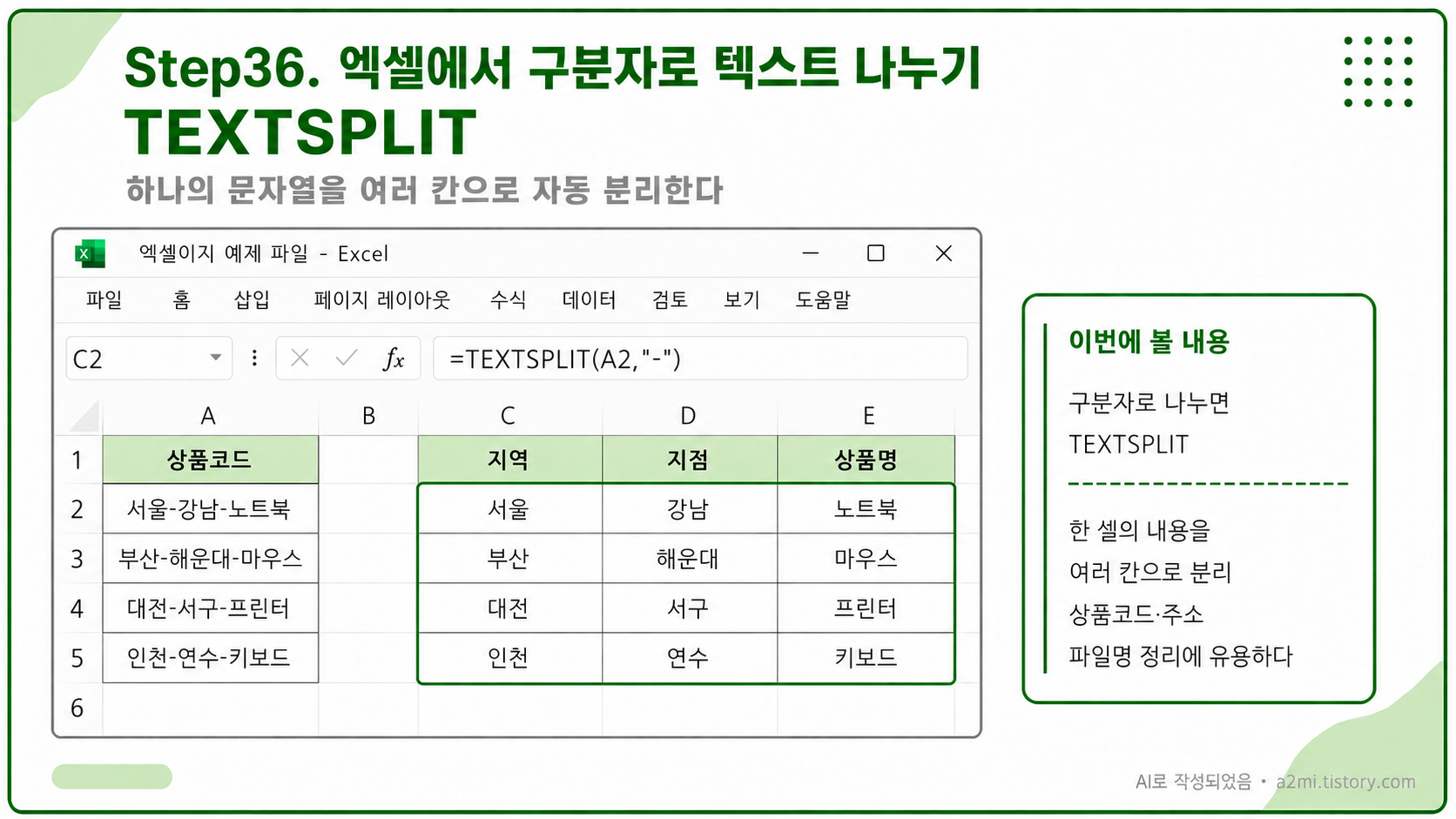
Step36. 엑셀에서 구분자로 텍스트 나누기(TEXTSPLIT)

엑셀에서 상품코드, 주소, 파일명처럼하나의 셀 안에 여러 정보가 들어 있는 경우가 있다.예를 들어서울-강남-노트북처럼 입력된 값을 보면지역, 지점, 상품명이 한 셀에 함께 들어 있다.이런 값을 하나씩 직접 나눌 수도 있지만데이터가 많아지면 시간이 오래 걸린다.이럴 때 사용하는 함수가 TEXTSPLIT이다.TEXTSPLIT은 구분자를 기준으로하나의 문자열을 여러 칸으로 자동 분리한다.---## 요약=TEXTSPLIT(텍스트,열구분자)=TEXTSPLIT(텍스트,,행구분자)가로로 나누려면 열구분자 자리에 넣고세로로 나누려면 행구분자 자리에 넣는다.---## 1. 먼저 구분자가 들어간 예제표를 확인하자이번 예제에서는상품코드가 입력된 표를 사용한다.A열에는 상품코드가 들어 있다.예제 데이터는 아래와 같다.서울-강..

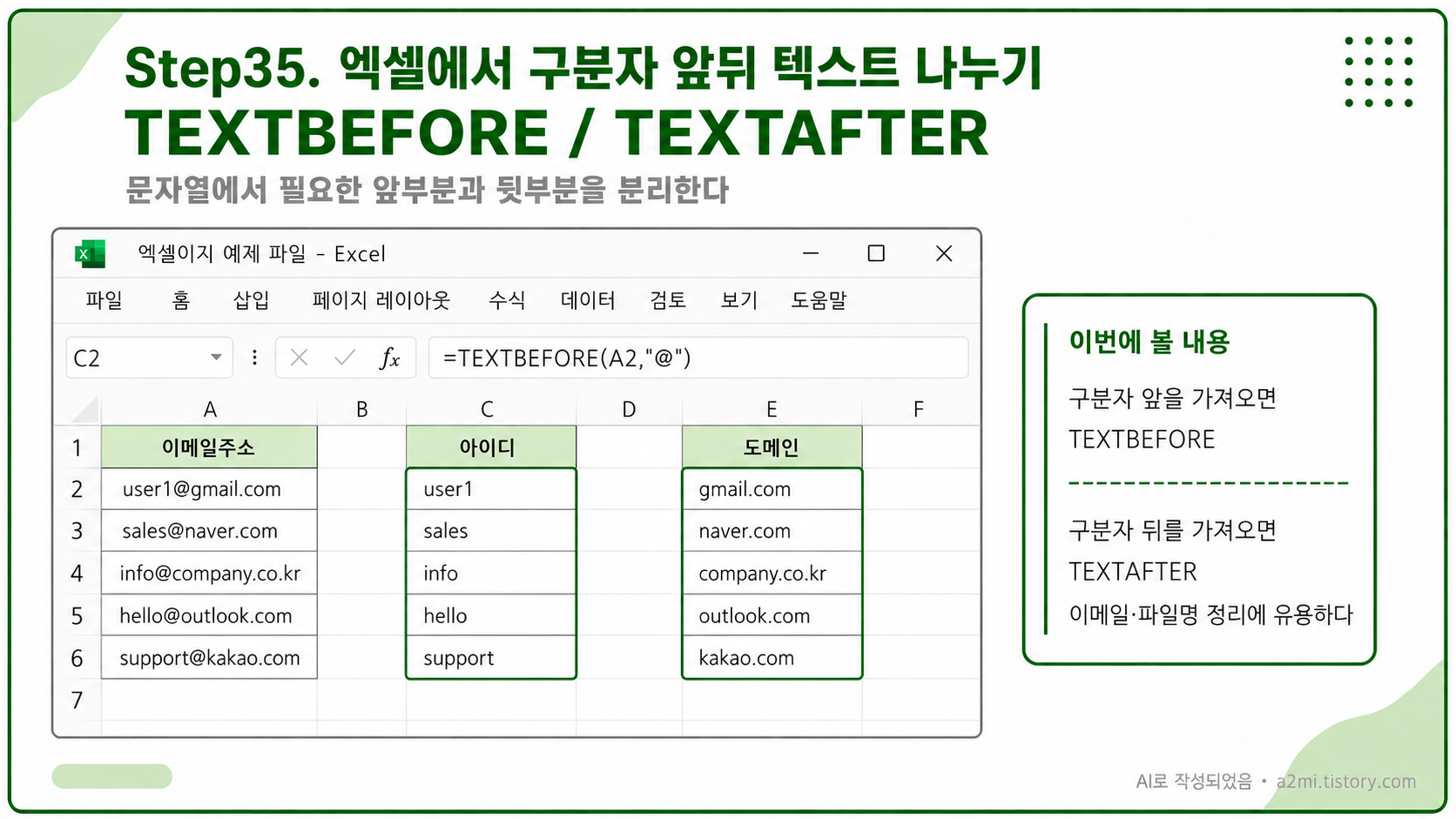
Step35. 엑셀에서 구분자 앞뒤 텍스트 나누기(TEXTBEFORE, TEXTAFTER)

엑셀에서 문자열을 정리하다 보면특정 기호를 기준으로앞부분 또는 뒷부분만 따로 가져오고 싶을 때가 있다.예를 들어 이메일 주소에서아이디만 뽑거나도메인만 따로 분리하고 싶을 수 있다.이럴 때 사용하는 함수가TEXTBEFORE와 TEXTAFTER다.TEXTBEFORE는 구분자 앞의 텍스트를 가져오고TEXTAFTER는 구분자 뒤의 텍스트를 가져온다.---## 요약=TEXTBEFORE(텍스트,구분자)=TEXTAFTER(텍스트,구분자)구분자 앞은 TEXTBEFORE구분자 뒤는 TEXTAFTER구분자가 여러 번 나오면instance_num으로 순서를 지정할 수 있다.---## 1. 먼저 예제 문자열 표를 확인하자이번 예제에서는 이메일 주소를 기준으로아이디와 도메인을 분리해본다.A1 셀에는 이메일주소라는 제목이 있고A..

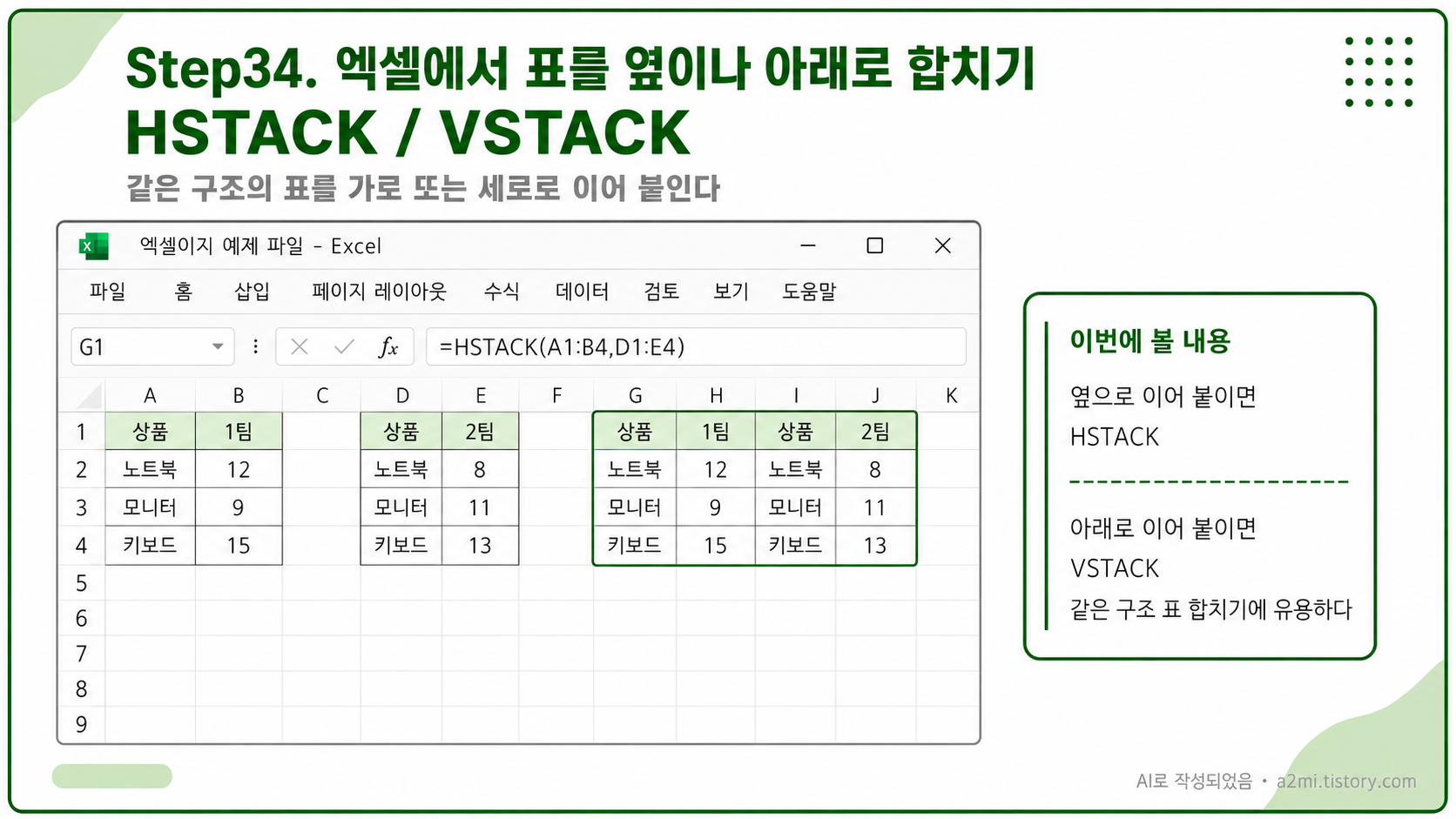
Step34. 엑셀에서 표를 옆이나 아래로 합치기(HSTACK, VSTACK)

엑셀에서 표를 정리하다 보면여러 범위에 나뉘어 있는 표를하나로 합치고 싶을 때가 있다.이럴 때 사용하는 함수가HSTACK과 VSTACK이다.HSTACK은 표를 좌우로 이어 붙이고VSTACK은 표를 위아래로 이어 붙인다.같은 구조의 표를 연결할 때아주 편하게 사용할 수 있다.---## 요약=HSTACK(범위1,범위2)=VSTACK(범위1,범위2)옆으로 붙이면 HSTACK아래로 붙이면 VSTACK범위는 2개 이상도 함께 넣을 수 있다.---## 1. 먼저 합칠 예제 표를 확인하자이번 예제에서는여러 개의 작은 표를 하나로 합쳐본다.첫 번째 표는 A1:B4 범위에 있다.두 번째 표는 D1:E4 범위에 있다.그리고 아래쪽 A6:B9 범위에는세로 결합 예제용 표가 있다.이제 이 표들을가로 또는 세로로 합쳐보자.--..

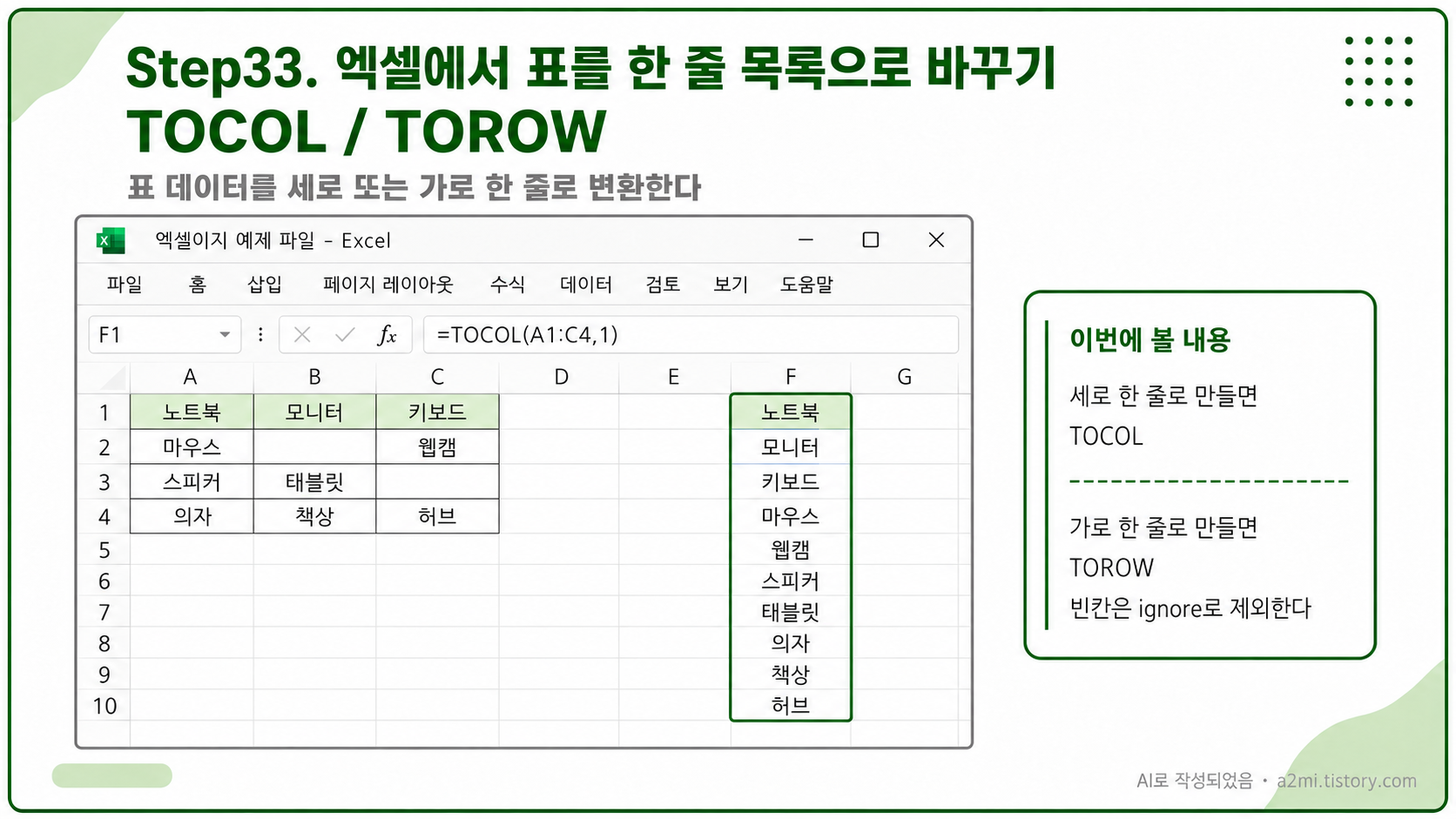
Step33. 엑셀에서 표를 한 줄 목록으로 바꾸기(TOCOL, TOROW)

엑셀에서 표 형태로 정리된 데이터를한 줄짜리 목록으로 바꾸고 싶을 때가 있다.예를 들어 여러 행과 열에 들어 있는 값을세로 한 줄 목록으로 만들거나가로 한 줄 목록으로 만들고 싶을 수 있다.이럴 때 사용하는 함수가TOCOL과 TOROW다.TOCOL은 표 데이터를 세로 한 줄로 바꾸고TOROW는 표 데이터를 가로 한 줄로 바꾼다.또한 표 안에 빈칸이 있을 때는ignore 옵션을 사용해공백을 제외하고 정리할 수도 있다.---## 요약=TOCOL(범위)=TOROW(범위)=TOCOL(범위,1)세로 한 줄은 TOCOL가로 한 줄은 TOROW빈칸 제외는 ignore 인수 1---## 1. 예제 표를 먼저 확인하자이번 예제에서는A1:C4 범위에 들어 있는 표 데이터를 사용한다.표의 값은 아래와 같다.1행: 노트북 /..

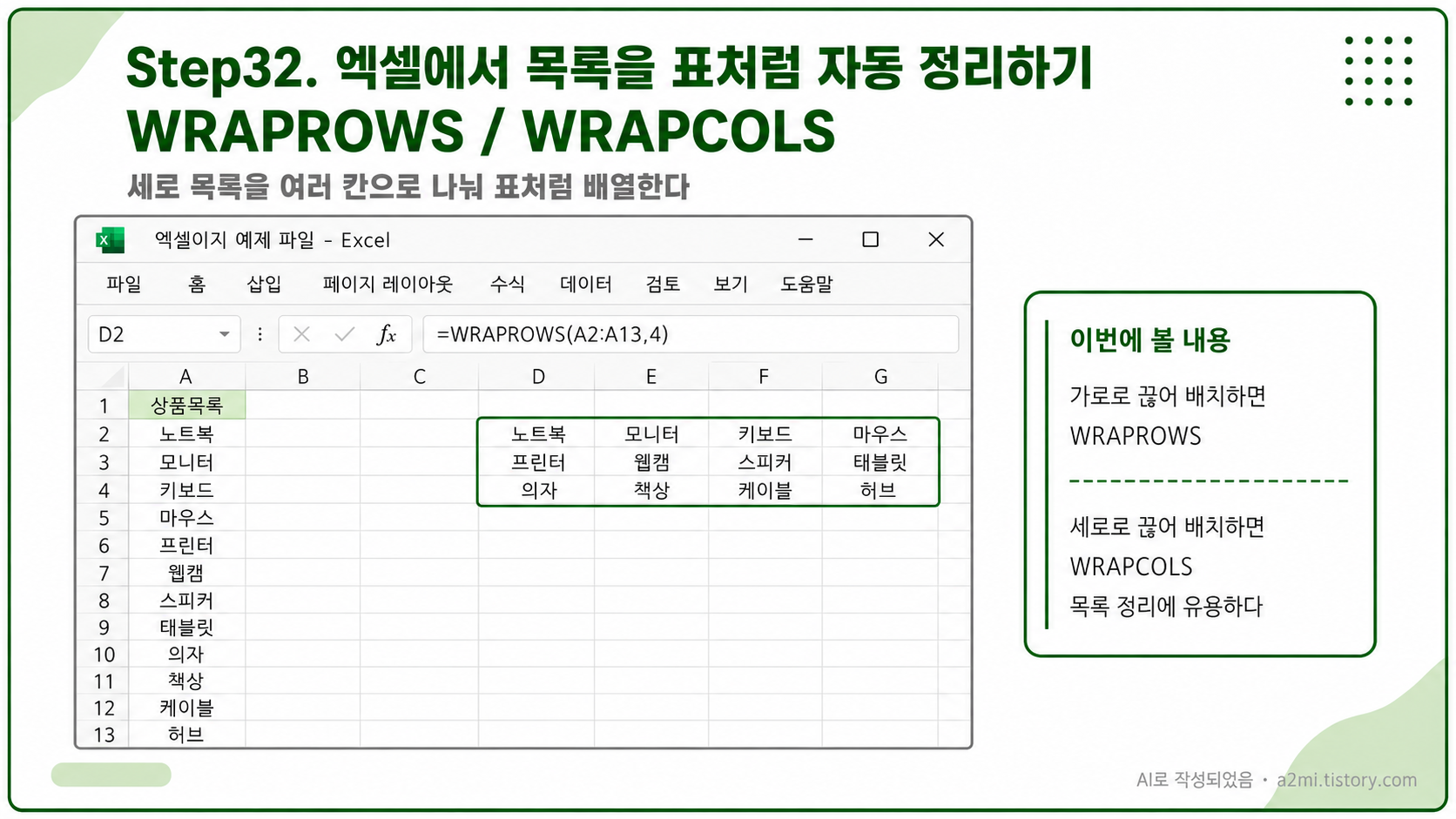
Step32. 엑셀에서 목록을 표처럼 자동 정리하기(WRAPROWS, WRAPCOLS)

엑셀을 쓰다 보면세로로 길게 입력된 목록을보기 좋게 표처럼 다시 정리하고 싶을 때가 있다.예를 들어 상품 목록이 한 줄로 길게 내려가 있으면한눈에 보기 어렵다.이럴 때 사용하는 함수가WRAPROWS와 WRAPCOLS이다.WRAPROWS는 목록을 가로 방향으로 끊어 배치하고WRAPCOLS는 목록을 세로 방향으로 끊어 배치한다.---## 요약=WRAPROWS(범위, 한행개수)=WRAPCOLS(범위, 한열개수)가로 표처럼 정리하려면 WRAPROWS세로 표처럼 정리하려면 WRAPCOLS남는 칸을 채우고 싶으면pad_with 값을 넣으면 된다.---## 1. 상품목록 예제표를 먼저 살펴보자이번 예제에서는A열에 세로로 정리된 상품목록을 사용한다.A1 셀에는 상품목록이라는 제목이 있고A2부터 A13까지 상품명이 들어..

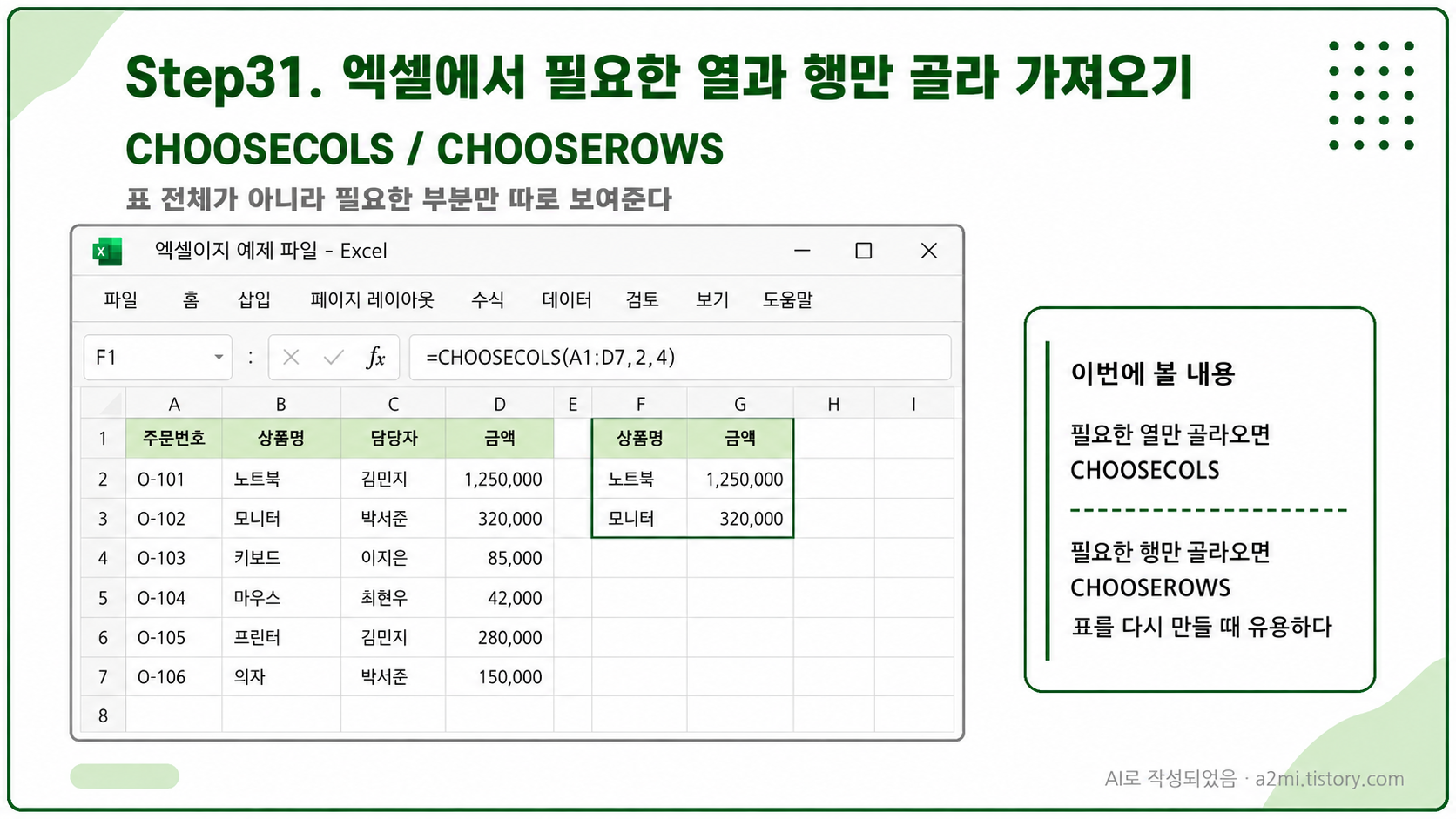
Step31. 엑셀에서 필요한 열과 행만 골라 가져오기(CHOOSECOLS, CHOOSEROWS)

엑셀을 쓰다 보면표 전체가 아니라필요한 열 몇 개만 따로 보고 싶을 때가 있다.또는 전체 행 중에서첫 번째 행, 세 번째 행처럼특정 위치의 행만 가져오고 싶을 때도 있다.이럴 때 사용하는 함수가CHOOSECOLS와 CHOOSEROWS이다.CHOOSECOLS는 원하는 열을 골라 가져오고CHOOSEROWS는 원하는 행을 골라 가져온다.---## 요약=CHOOSECOLS(범위, 열번호1, 열번호2, ...)=CHOOSEROWS(범위, 행번호1, 행번호2, ...)열을 고르면 CHOOSECOLS행을 고르면 CHOOSEROWS---## 1. 주문내역 예제표를 먼저 살펴보자이번 예제에서는 주문내역 표를 기준으로필요한 열과 행만 따로 가져와본다.A열에는 주문번호B열에는 상품명C열에는 담당자D열에는 금액이 들어 있다...